Slovary: Leitfaden
Willkommen im detaillierten Leitfaden für unser Wörterbuch. Wir haben diese Ressource erstellt, um die Suche nach Begriffen so einfach und effektiv wie möglich zu gestalten und viele Wörterbücher mit unterschiedlichen Schwerpunkten in einer Benutzeroberfläche zu vereinen.
In diesem Leitfaden lernen Sie die Suchmodi und Einstellungen kennen, erfahren, wie die Suche im System aufgebaut ist und welche nützlichen Funktionen es gibt.
Suchmodi
In der Suchleiste finden Sie den +AI-Umschalter. Er ermöglicht es Ihnen, zwischen zwei Suchansätzen zu wählen. Wenn der Schalter leuchtet, ist der „Intelligente“ Modus aktiviert; wenn er inaktiv ist, wird der „Klassische“ Modus verwendet.
1. Klassische Suche Classical
Eine strikte Suche „nach Zeichen“. Dieser Modus ist aktiv, wenn die +AI-Schaltfläche ausgeschaltet ist.
- Präzision: Sucht nur nach direkten Buchstabenübereinstimmungen in den Wörterbuchtiteln.
- Vorhersehbarkeit: Sie erhalten genau das, was im Wörterbuch steht.
Ideal, um einen bestimmten Begriff zu finden, wenn Sie genau wissen, wie er geschrieben wird.
2. Intelligente Suche (AI) +AI
Unterstützt durch künstliche Intelligenz. Dieser Modus ist aktiv, wenn der +AI-Schalter leuchtet. Das System versucht, die Bedeutung Ihrer Anfrage zu verstehen.
- Standardsuche + KI: Beinhaltet die reguläre Suche und erweitert diese um Funktionen der künstlichen Intelligenz.
- Bedeutung: Findet verwandte Begriffe (z. B. führt die Suche nach „Lernen“ zu „STUDENT“).
- Versteht den Kern: Findet das Ergebnis auch dann, wenn Wörter vertauscht sind, Buchstaben fehlen oder mehrere Tippfehler vorliegen.
- Tiefensuche: Sucht zusätzlich in den Texten aller Definitionen. Findet relevante Artikel, auch wenn не все слова совпадают в запросе.
Perfekt, wenn Sie sich nicht an die genaue Schreibweise erinnern oder ein Thema allgemein erkunden möchten.
Erweiterte Funktionen
Unsere Suche nutzt intelligente Technologien, um Ihr Studium effektiver zu gestalten.
Querverweise auf Begriffe
Wörterbücher derselben Sprache sind miteinander verknüpft: Wenn ein Begriff aus einem anderen Wörterbuch derselben Sprache in einer Definition vorkommt, wird er zu einem interaktiven Link. Beim Hovern oder Tippen wird der Begriff in der Hauptfarbe des Themes und fett hervorgehoben, während Wörter aus allgemeinen Wörterbüchern fett hervorgehoben werden.
- Themenübersicht: Bewegen Sie den Mauszeiger über den Artikeltitel (wo der Name des Wörterbuchs steht), und alle wichtigen Begriffe innerhalb dieser Definition leuchten fett auf. So sehen Sie schnell die Schlüsselkonzepte.
- Sofortige Navigation: Klicken Sie auf ein beliebiges Wort in einem Artikel (ein- oder zweimal, nach Einstellungen), um sofort dessen Definition zu sehen.
- Hervorhebung beim Hovern: Beim Bewegen des Mauszeigers über Wörter innerhalb der Definition:
- Scientology-Begriffe werden in der Hauptfarbe des Themes hervorgehoben.
- Allgemeine Wörter (aus allgemeinen Wörterbüchern) werden einfach fett dargestellt.
- Wörter, die nicht in den ausgewählten Wörterbüchern vorhanden sind, oder Stoppwörter (z. B. Konjunktionen, Präpositionen, Partikeln) werden beim Hovern nicht hervorgehoben.
Genaue Suche mit Anführungszeichen
Für die genaue Suche nach einer Phrase oder einem Begriff verwenden Sie Anführungszeichen. Die Suche in Anführungszeichen findet nur exakte Übereinstimmungen und ignoriert Teilübereinstimmungen und Schreibvarianten.
- Beispiel: Die Suche nach
"ENGRAM"findet nur den Begriff "ENGRAM", aber nicht "ENGRAM BANK" oder "ARC ENGRAM". - Wann verwenden: Wenn Sie einen bestimmten Begriff finden möchten, um beispielsweise einen Link darauf einem Freund zu senden oder einen genauen Link auf den benötigten Artikel zu speichern.
Klärungsketten
Wenn Sie einen Artikel lesen und auf ein unbekanntes Wort innerhalb der Definition klicken, um seine Bedeutung nachzuschlagen, merkt sich das Wörterbuch, woher Sie gekommen sind. Jeder Schritt wird zu einem Knoten in einer Klärungskette: Eltern → Kind → Enkelkind — genau der Pfad, den Sie gegangen sind.
Wie eine Kette entsteht
- Klick auf ein Wort: Wenn Sie ein Wort im Artikel anklicken und eine Suche dazu starten, wird der Ausgangsartikel zum Elternteil des nächsten Schritts. Einfachklick vs. Doppelklick stellen Sie unter Personalisierung ein.
- Nächster Schritt: Das Ergebnis dieser Suche wird als Kind des Elternteils gespeichert — und nicht als eigenständige, neue Anfrage.
- Seitenäste: Kehren Sie zu einem bereits besuchten Artikel zurück und klicken Sie auf ein anderes Wort, beginnt vom selben Knoten ein neuer Ast — so lassen sich mehrere Klärungen nebeneinander vergleichen.
- Eingefrorene Titel: Sobald ein Artikel in einer Kette Kinder hat, wird sein Titel im Verlauf eingefroren — der Eintrag „verrutscht“ nicht mehr auf einen anderen Artikel, falls Sie ihn später wieder öffnen.
Wo die Kette sichtbar ist
- Verlaufs-Dropdown (das Uhrsymbol links von der Suchleiste) zeigt den gesamten Baum. Der Pfad von der ersten Anfrage bis zum aktuell geöffneten Artikel ist fett in der Themenfarbe hervorgehoben. Nicht erkundete Zweige bleiben zusammengeklappt — aufklappen per Klick auf
▸oder mit den Pfeiltasten. - Seitenpanel für die Kette auf einem breiten Bildschirm (am Desktop): ein schmales Panel links, das nur den aktiven Zweig zeigt. Es erscheint von selbst, sobald eine Kette zwei oder mehr Schritte erreicht, damit Sie jederzeit sehen, wo Sie stehen. Eine runde Kette-Schaltfläche unten links schaltet es manuell an oder aus.
- Banner im Artikel: Ein kurzes Banner bestätigt, dass ein Schritt zur Kette hinzugefügt wurde, und bietet eine Rückgängig-Aktion, um stattdessen eine neue Kette zu starten. Weichen Sie mit einer unabhängigen Suche ab, erscheint ein zweites Banner, das anbietet, sich wieder anzuhängen.
Sich in der Kette bewegen
- Klicken Sie auf einen beliebigen Knoten im Baum oder im Seitenpanel, um zu diesem Artikel zu springen. Die Kette bleibt dabei erhalten — Sie können von jedem Punkt aus weiter erkunden.
- Die Breite des Seitenpanels lässt sich durch Ziehen an der rechten Kante ändern; das Wörterbuch merkt sich Ihre bevorzugte Breite. In schmalen Fenstern wird das Panel automatisch ausgeblendet, damit der Haupttext nicht eingequetscht wird.
- Schließen Sie das Panel über das × — es bleibt bis zum nächsten Seitenaufruf verborgen. Eine brandneue Kette bringt es zurück.
- Bei geöffnetem Verlaufs-Dropdown: Tippen Sie in der Suchleiste — der Baum klappt zu einer Trefferliste zusammen, und unter jedem Treffer steht ein kurzer Pfad
← Vorfahre / Vorfahre, damit der Kontext klar bleibt.
Ketten werden nur in Ihrem Browser gespeichert, neben dem übrigen Suchverlauf, und werden niemals an den Server übertragen.
Personalisierung
In der Suchleiste befinden sich zwei Schaltflächen für die bequeme Nutzung des Wörterbuchs. Suchverlauf (links) speichert Ihre letzten Anfragen — klicken Sie darauf, um schnell zu vorherigen Suchen zurückzukehren. Einstellungen (rechts) öffnen ein Personalisierungs-Panel, in dem Sie Wörterbücher auswählen, das Farbschema ändern, den Klickmodus für Wörter konfigurieren und andere Interface-Optionen anpassen können.
Themes und Profile
Wir haben 12 Farbprofile vorbereitet: von klassischen bis hin zu hellen und ungewöhnlichen Varianten. Wählen Sie dasjenige aus, das für Ihre Augen am angenehmsten ist oder zu Ihrer Stimmung passt.
Jedes Profil ist in zwei Varianten verfügbar: helles Theme und dunkles Theme. Sie können zwischen ihnen wechseln, indem Sie auf das "RO"-Logo oben links klicken oder in den Einstellungen.
Wörterbuchauswahl
Klicken Sie auf das Einstellungs-Icon, um das Panel zu öffnen, in dem Sie ganze Sprachen oder bestimmte Wörterbücher deaktivieren können, wenn Sie diese nicht nutzen.
Suchverlauf
Das System merkt sich automatisch Ihre Suchanfragen, damit Sie später schnell darauf zurückkommen können. Klicken Sie auf das Verlaufs-Icon links von der Suchleiste, um die Liste der letzten Anfragen zu öffnen.
- Datenschutz: Der gesamte Verlauf wird nur lokal in Ihrem Browser auf dem Gerät gespeichert, auf dem Sie Slovary.pro nutzen. Er wird nicht an den Server übertragen und ist nur für Sie zugänglich.
- Letzter Begriff: Das Wörterbuch merkt sich nicht nur das Wort und die Suchsprache, sondern auch genau, welchen Artikel Sie in den Suchergebnissen geöffnet haben. So wird beim Öffnen aus dem Verlauf der Artikel angezeigt, den Sie zuletzt geöffnet hatten.
- Baumansicht: Der Verlauf wird als Baum dargestellt — Sie sehen, aus welchem Artikel Sie per Klick auf ein Wort weitergesprungen sind. Tippen Sie in die Suchleiste, um zu filtern. Mehr dazu im Abschnitt Klärungsketten.
- Löschen: Sie können den gesamten Verlauf jederzeit komplett löschen.
Klickmodus
Jedes Wort in einem Wörterbucheintrag ist interaktiv. Sie können auf jedes Wort klicken, um sofort zu dessen Definition zu gelangen. Aufeinanderfolgende Klicks bauen eine Klärungskette auf, sodass Sie Ihren Pfad jederzeit zurückverfolgen können.
In den Einstellungen stehen zwei Modi zur Verfügung:
- Einfacher Klick: Die Suche startet nach einem Klick auf ein Wort.
- Doppelklick (Standard): Die Suche startet erst nach zwei Klicks hintereinander. Praktisch, wenn Sie häufig Text zum Kopieren markieren oder die Seite durch Berührungen scrollen — versehentliche Navigation wird so vermieden.
Die App fürs Handy
Alle Wörterbücher dieser Website stecken auch in der Android-App — samt Datenbank, deshalb funktioniert die Suche ganz ohne Internet: im Flugzeug, in der U-Bahn, auf dem Land. Ein Doppeltippen auf ein Wort im Artikel öffnet dessen Definition wie auf der Website, und die Klärungsketten bleiben erhalten.
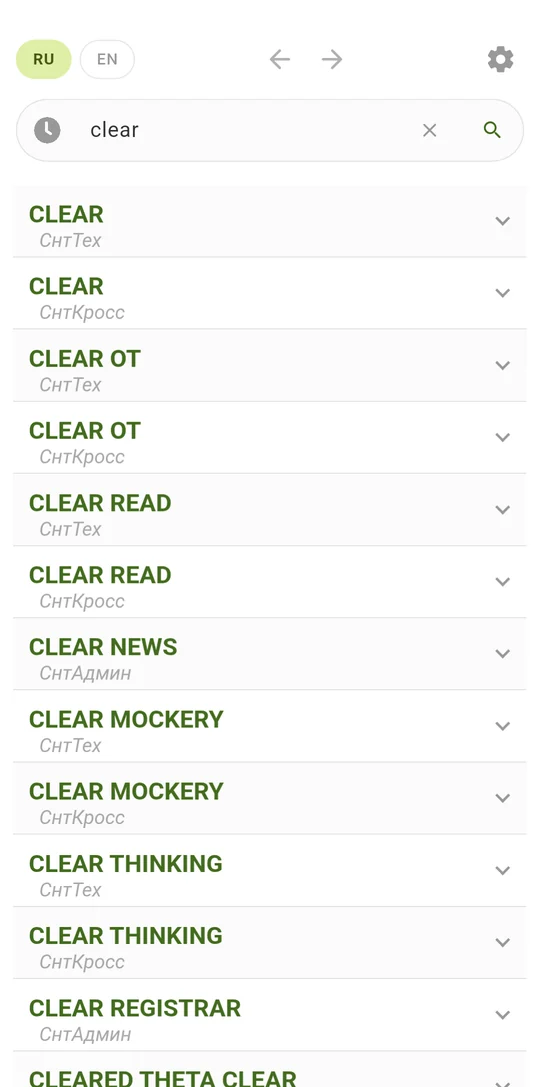
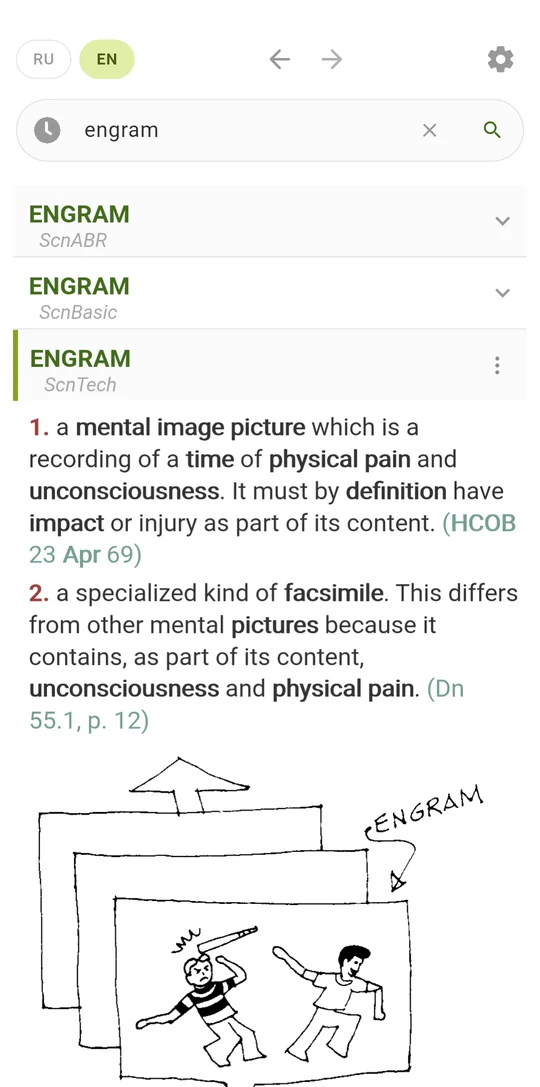
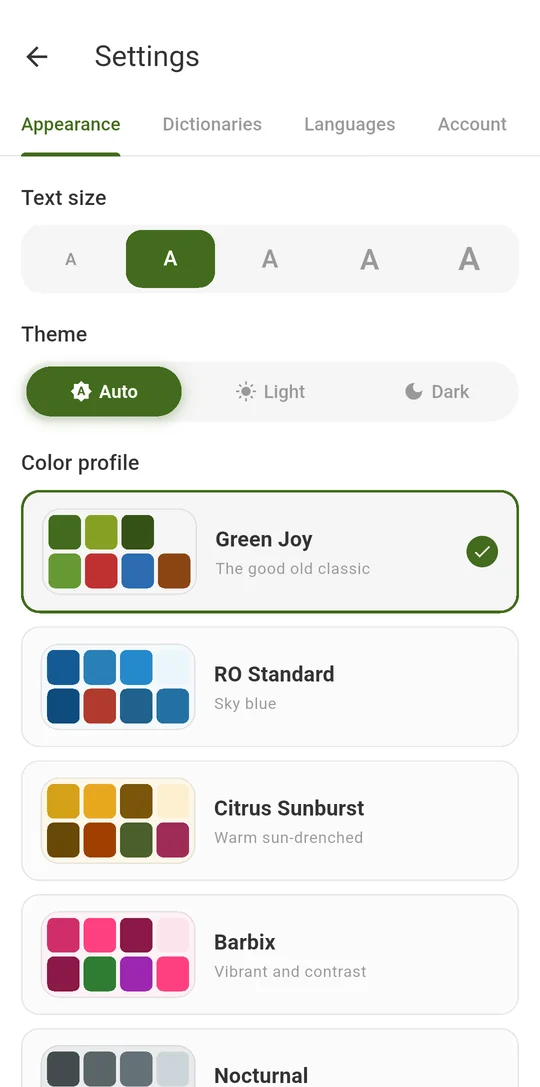
App herunterladen und Details ansehen →
Die Version für iPhone ist in Arbeit.
Kontakt
Wenn Sie Fragen oder Anregungen zum Wörterbuch haben, schreiben Sie uns bitte: