Slovary: Руководство
Добро пожаловать в детальное руководство по нашему словарю. Мы создали этот ресурс, чтобы сделать поиск терминов максимально простым и эффективным, объединив множество словарей разной направленности в одном интерфейсе.
В этом руководстве вы познакомитесь с режимами поиска и настройками, узнаете, как устроена поисковая система и какие в ней есть полезные фишки.
Режимы поиска
В строке поиска вы найдете кнопку +AI. Она позволяет переключаться между двумя подходами к поиску. Когда кнопка горит — включен «Умный» режим, когда выключена — «Классический».
1. Классический поиск Classical
Строгий поиск «по буквам». Этот режим активен, когда кнопка +AI выключена.
- Точность: Ищет только прямое совпадение в заголовках словарей.
- Предсказуемость: Вы получаете ровно то, что написано в словаре.
Лучший выбор, если вам нужно найти конкретный термин и вы точно знаете, как он пишется.
2. Умный поиск (AI) +AI
Режим с использованием искусственного интеллекта. Он активен, когда кнопка +AI горит. Система старается понять смысл вашего запроса.
- Базовый поиск + AI: Включает в себя обычный поиск и дополняет его возможностями искусственного интеллекта.
- Смысл: Находит связанные понятия (например, поиск «водоем» выведет на статью «ВОДОХРАНИЛИЩЕ» или «МОРЕ»).
- Понимает суть: Система найдет ответ, даже если слова перепутаны местами, пропущены буквы или допущено сразу несколько ошибок.
- Глубокий поиск: Дополнительно ищет внутри текстов всех определений. Находит нужные статьи, даже если не все слова совпадают в запросе.
Идеально подходит, когда вы не помните точное написание или изучаете тему в целом.
Дополнительные фишки
Наш поиск использует умные технологии, чтобы сделать ваше обучение эффективнее.
Кросс-ссылки на термины
Словари одного языка связаны между собой: если внутри определения встречается термин из другого словаря того же языка, он становится интерактивной ссылкой. При наведении или нажатии термин подсвечивается основным цветом темы и жирным, а слова из общих словарей — просто жирным.
- Обзор темы: Наведите курсор на заголовок статьи (название словаря), и все важные термины внутри этого определения подсветятся жирным. Это помогает мгновенно увидеть ключевые понятия.
- Мгновенный переход: Нажмите на любое слово внутри статьи (один или два раза, в зависимости от ваших настроек), чтобы сразу увидеть его определение.
- Подсветка при наведении: При наведении на слова внутри определения:
- Саентологические термины подсвечиваются основным цветом темы.
- Обычные слова (из толковых словарей) просто выделяются жирным.
- Слова, которых нет в выбранных словарях, или стоп-слова (например, союзы, предлоги, частицы) не подсвечиваются при наведении.
Точный поиск в двойных кавычках
Для точного поиска фразы или термина используйте двойные кавычки. Поиск в кавычках найдет только точные совпадения, игнорируя частичные совпадения и варианты написания.
- Пример: Поиск
"ENGRAM"найдет только термин "ENGRAM", но не "ENGRAM BANK" или "ARC ENGRAM". - Когда использовать: Когда вы хотите найти один конкретный термин, чтобы, например, отправить ссылку на него другу или сохранить точную ссылку на нужную статью.
Цепочки прояснения слов
Когда вы читаете статью и кликаете по непонятному слову внутри определения, чтобы посмотреть его значение, словарь запоминает, откуда вы пришли. Каждый такой шаг становится узлом цепочки прояснения: родитель → потомок → внук, ровно по тому пути, который вы прошли.
Как складывается цепочка
- Клик по слову: когда вы кликаете по слову в статье и запускаете по нему поиск, исходная статья становится родителем следующего шага. Как настроить клик (одинарный/двойной) — в разделе Персонализация.
- Следующий шаг: результат такого поиска сохраняется как потомок родителя, а не как отдельный запрос с чистого листа.
- Соседние ветви: если вернуться к уже пройденной статье и кликнуть по другому слову, от того же узла пойдёт новая ветвь — можно сравнить несколько прояснений бок о бок.
- Фиксация заголовка: как только у статьи появляется потомок в цепочке, её заголовок в истории «замораживается» — запись не «съедет» на другую статью, если вы откроете её позже.
Где видна цепочка
- Выпадающая история (иконка часов слева от строки поиска) показывает всё дерево. Путь от первого запроса до открытой сейчас статьи подсвечен жирным в цвете темы. Ветви, которые вы сейчас не изучаете, остаются свёрнутыми — разворачивайте их кликом по
▸или клавишами со стрелками. - Боковая панель цепочки на широком экране (на десктопе): узкая панель слева, в которой видна только активная ветвь. Она появляется сама, как только в цепочке набирается два шага и больше — чтобы вы всегда видели, где находитесь. Круглая кнопка Цепочка в левом нижнем углу открывает и закрывает её вручную.
- Уведомления в статье: короткий баннер подтверждает, что шаг добавлен в цепочку, и предлагает отменить и начать новую. Если вы уйдёте в сторону несвязанным поиском, появится второй баннер — с предложением вернуться в цепочку.
Как передвигаться по цепочке
- Нажмите на любой узел в дереве истории или в боковой панели — и вы перейдёте к этой статье. Цепочка при этом сохраняется, можно продолжить исследование из любой точки.
- Ширину боковой панели можно менять, потянув за её правый край — словарь запомнит удобную вам ширину. На узких окнах панель скрывается сама, чтобы не сжимать основной текст.
- Панель можно закрыть крестиком — она больше не появится до обновления страницы. Новая цепочка откроет её снова.
- Когда выпадающая история открыта, начните печатать в строке поиска — дерево свернётся в список совпадений, а под каждым совпадением появится короткий путь
← предок / предок, чтобы контекст не терялся.
Цепочки хранятся только в вашем браузере, рядом с остальной историей поиска, и никогда не отправляются на сервер.
Персонализация
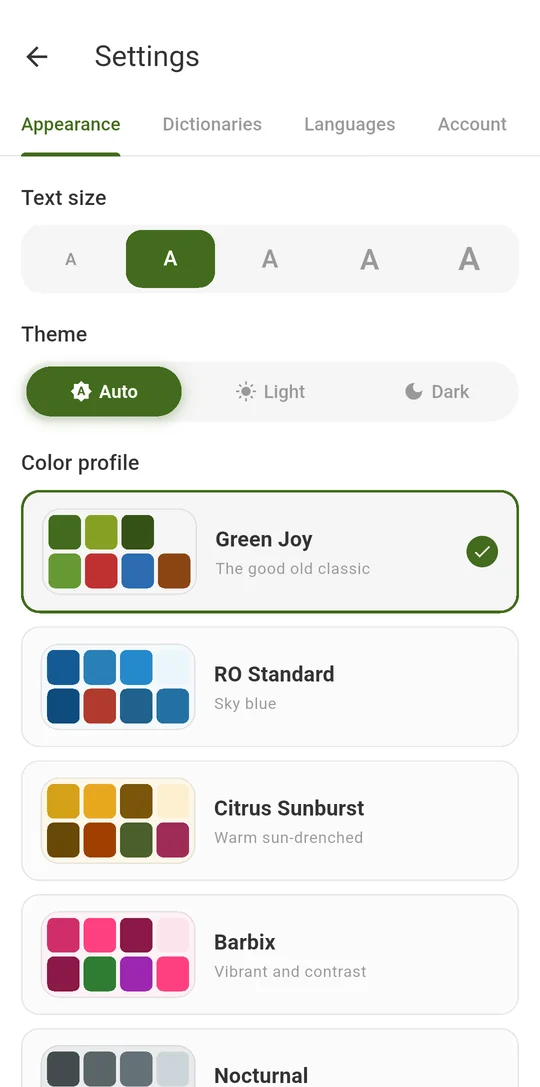
В строке поиска расположены две кнопки для удобной работы со словарём. История поиска (слева) сохраняет ваши недавние запросы — нажмите на неё, чтобы быстро вернуться к предыдущим поискам. Настройки (справа) открывают панель персонализации, где вы можете выбрать нужные словари, изменить цветовую тему, настроить режим клика по словам и другие параметры интерфейса.
Темы и профили
Мы подготовили 12 цветовых профилей: от классических до ярких и необычных вариантов. Выберите тот, который приятен вашим глазам или соответствует вашему настроению.
Каждый профиль доступен в двух вариантах: светлая тема и темная тема. Вы можете переключаться между ними, нажимая на логотип "RO" в левом верхнем углу или в настройках.
Выбор словарей
Нажмите на иконку настроек, чтобы открыть панель, где можно отключить целые языки или конкретные словари, если вы ими не пользуетесь.
История поиска
Система автоматически запоминает ваши поисковые запросы, чтобы вы могли быстро вернуться к ним позже. Нажмите на иконку истории слева от строки поиска, чтобы открыть список последних запросов.
- Конфиденциальность: вся история хранится локально только в вашем браузере на том устройстве где вы пользуетесь Slovary.pro. Она не передаётся на сервер и доступна только вам.
- Память: словарь запоминает не только слово и язык поиска, но и то, какую именно статью вы открывали в результатах поиска. Поэтому при открытии из истории откроется статья которую вы открывали последней.
- Древовидный вид: история показана деревом — видно, из какой статьи вы перешли дальше по клику на слово. Начните печатать в строке поиска, чтобы отфильтровать. Подробнее — в разделе Цепочки прояснения слов.
- Очистка: в любой момент можно полностью очистить историю поиска.
Режим клика
Каждое слово в словарной статье интерактивно. Вы можете нажать на любое из них, чтобы мгновенно перейти к его определению. Последовательные клики выстраиваются в цепочку прояснения слов, так что вы всегда можете проследить свой путь обратно.
В настройках доступно два режима:
- Одинарный клик: поиск запускается после одного клика по слову.
- Двойной клик (по умолчанию): поиск запускается только после двух кликов подряд. Подходит, если вы часто выделяете текст для копирования или прокручиваете страницу касаниями — случайные переходы не срабатывают.
Приложение для телефона
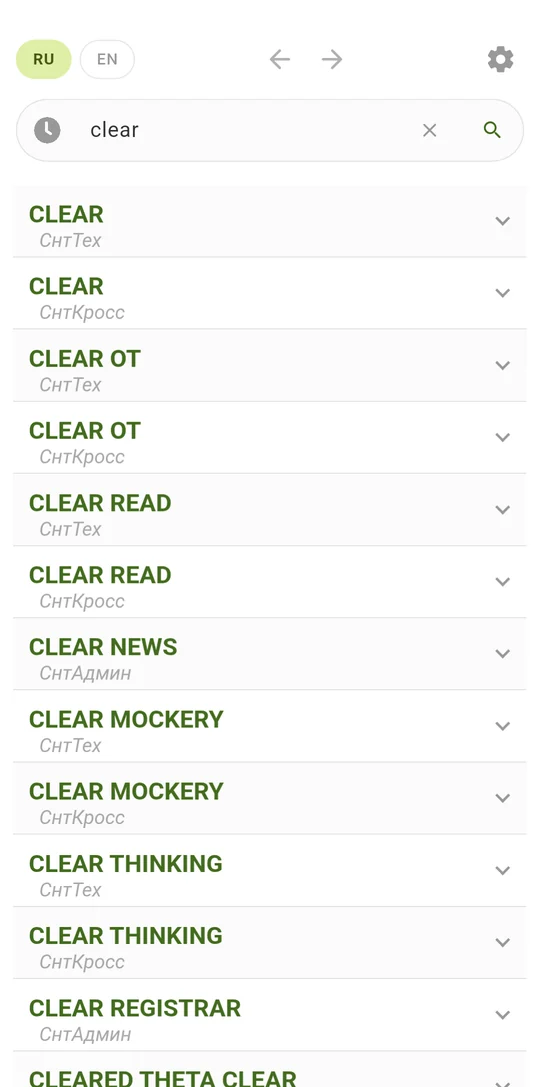
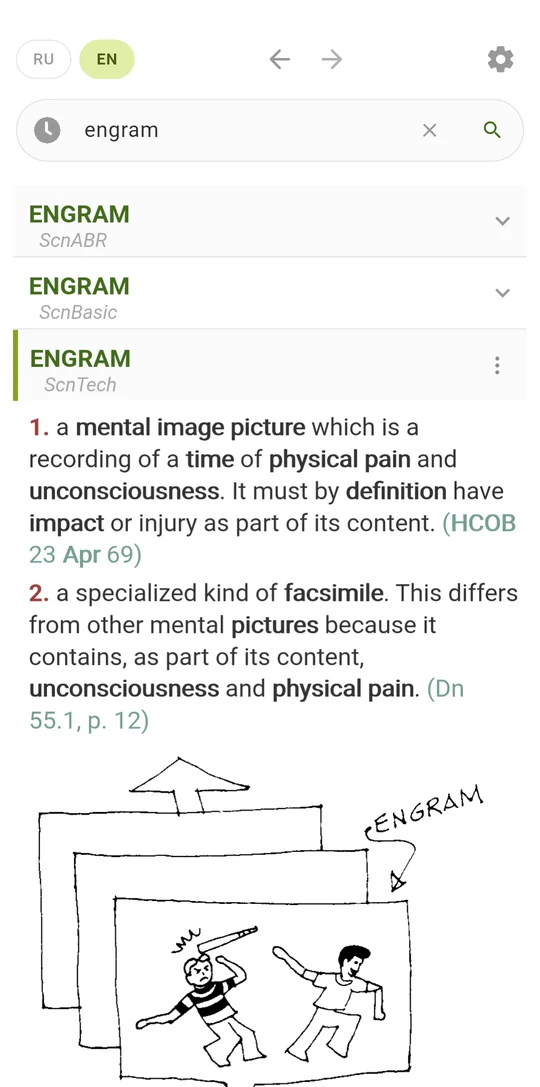
Все словари сайта есть в приложении для Android — вместе с базой, поэтому поиск работает без интернета: в самолёте, в метро, за городом. Двойное нажатие на слово в статье открывает его определение, как и на сайте, а цепочки прояснения сохраняются.
Скачать приложение и посмотреть подробности →
Версия для iPhone в процессе.
Контакты
Если у вас есть вопросы или предложения по работе словаря, пожалуйста, напишите нам: