Slovary: Guide
Bienvenue dans le guide détaillé de notre dictionnaire. Nous avons créé cette ressource pour rendre la recherche de termes aussi simple et efficace que possible, en combinant de nombreux dictionnaires aux orientations variées dans une seule interface.
Ce guide vous fera découvrir les modes de recherche et les paramètres, vous expliquera comment la recherche est organisée dans le système et quelles sont les fonctionnalités utiles disponibles.
Modes de recherche
Dans la barre de recherche, vous trouverez le bouton +AI. Il vous permet de basculer entre deux approches. Lorsque le bouton est allumé, le mode « Intelligent » est activé ; lorsqu'il est éteint, le mode « Classique » est utilisé.
1. Recherche classique Classical
Une recherche stricte « par caractères ». Ce mode est actif lorsque le bouton +AI est désactivé.
- Précision : Recherche uniquement les correspondances directes dans les titres des dictionnaires.
- Prévisibilité : Vous obtenez exactement ce qui est écrit dans le dictionnaire.
Idéal pour trouver un terme spécifique lorsque vous savez exactement comment il s'écrit.
2. Recherche intelligente (AI) +AI
Propulsé par l'Intelligence Artificielle. Il est actif lorsque le bouton +AI est allumé. Le système essaie de comprendre le sens de votre requête.
- Recherche standard + IA : Comprend la recherche régulière et l'enrichit avec les capacités de l'intelligence artificielle.
- Sens : trouve des concepts liés (par exemple, chercher « honnêteté » mènera à « INTÉGRITÉ »).
- Comprend l'essentiel : Trouve la réponse même si les mots sont dans le désordre, s'il manque des lettres ou s'il y a plusieurs fautes en même temps.
- Recherche profonde : Cherche également à l'intérieur de tous les textes de définition. Trouve des articles pertinents même si tous les mots de la requête ne correspondent pas.
Parfait lorsque vous ne vous souvenez pas de l'orthographe exacte ou que vous explorez un sujet en général.
Fonctions avancées
Notre recherche utilise des technologies intelligentes pour rendre votre étude plus efficace.
Liens croisés vers les termes
Les dictionnaires de la même langue sont interconnectés : si un terme d'un autre dictionnaire de la même langue apparaît dans une définition, il devient un lien interactif. Lors du survol ou du tapotement, le terme est mis en évidence avec la couleur principale du thème et en gras, tandis que les mots des dictionnaires généraux sont mis en évidence en gras.
- Aperçu du sujet : Survolez l'en-tête de l'article (où se trouve le nom du dictionnaire), et tous les termes importants à l'intérieur de cette définition s'allumeront en gras. Cela vous aide à voir rapidement les concepts clés.
- Navigation instantanée : Cliquez sur n'importe quel mot d'un article (une ou deux fois, selon vos paramètres) pour voir immédiatement sa définition.
- Mise en évidence au survol : Lors du survol des mots dans la définition :
- Les termes scientologiques sont mis en évidence avec la couleur principale du thème.
- Les mots courants (des dictionnaires généraux) sont simplement mis en gras.
- Les mots absents des dictionnaires sélectionnés ou les mots vides (par exemple, conjonctions, prépositions, particules) ne sont pas mis en évidence au survol.
Recherche exacte avec guillemets
Pour une correspondance exacte d'une phrase ou d'un terme, utilisez des guillemets. La recherche entre guillemets trouvera uniquement les correspondances exactes, en ignorant les correspondances partielles et les variantes orthographiques.
- Exemple : La recherche
"ENGRAM"trouvera uniquement le terme "ENGRAM", mais pas "ENGRAM BANK" ou "ARC ENGRAM". - Quand l'utiliser : Lorsque vous souhaitez trouver un terme spécifique, par exemple pour partager un lien vers celui-ci avec un ami ou sauvegarder un lien exact vers l'article nécessaire.
Chaînes de clarification
Lorsque vous lisez un article et cliquez sur un mot inconnu à l'intérieur de sa définition pour vérifier son sens, le dictionnaire retient d'où vous venez. Chaque étape devient un nœud d'une chaîne de clarification : parent → enfant → petit-enfant, exactement le chemin que vous avez suivi.
Comment une chaîne se forme
- Clic sur un mot : quand vous cliquez sur un mot dans un article et lancez une recherche dessus, l'article de départ devient le parent de l'étape suivante. Simple clic ou double clic se configure dans Personnalisation.
- Étape suivante : le résultat de cette recherche est enregistré comme enfant du parent, et non comme une nouvelle requête isolée.
- Branches latérales : revenez à un article déjà visité et cliquez sur un autre mot — une nouvelle branche démarre depuis le même nœud, ce qui permet de comparer plusieurs clarifications côte à côte.
- Titres figés : dès qu'un article a des enfants dans une chaîne, son titre dans l'historique est figé — l'entrée ne « glisse » plus vers un autre article si vous la rouvrez plus tard.
Où la chaîne est visible
- Menu déroulant de l'historique (l'icône d'horloge à gauche de la barre de recherche) affiche l'arbre complet. Le chemin de la première requête jusqu'à l'article ouvert actuellement est mis en valeur, en gras et dans la couleur du thème. Les branches que vous n'explorez pas restent repliées — dépliez-les avec un clic sur
▸ou avec les touches fléchées. - Panneau latéral de la chaîne sur grand écran (sur desktop) : un panneau étroit à gauche qui ne montre que la branche active. Il apparaît de lui-même dès qu'une chaîne atteint deux étapes ou plus, pour que vous ayez toujours une vue d'ensemble. Un bouton rond Chaîne en bas à gauche l'ouvre ou le ferme manuellement.
- Bannières dans l'article : une courte bannière confirme qu'une étape a été ajoutée à la chaîne et propose une action Annuler pour démarrer une nouvelle chaîne. Si vous vous éloignez avec une recherche sans lien, une seconde bannière propose de rejoindre la chaîne.
Se déplacer dans la chaîne
- Cliquez sur n'importe quel nœud dans l'arbre ou dans le panneau latéral pour accéder à cet article. La chaîne reste intacte — vous pouvez continuer l'exploration depuis n'importe quel point.
- La largeur du panneau latéral se règle en faisant glisser son bord droit ; le dictionnaire mémorise la largeur qui vous convient. Sur les fenêtres étroites, le panneau est masqué automatiquement pour ne pas comprimer le texte principal.
- Fermez le panneau avec le bouton × et il reste caché jusqu'au rechargement de la page. Une nouvelle chaîne le fait réapparaître.
- Quand le menu de l'historique est ouvert, commencez à taper dans la barre de recherche : l'arbre se replie en une liste de correspondances, avec un court chemin
← ancêtre / ancêtresous chaque résultat pour ne pas perdre le contexte.
Les chaînes sont conservées uniquement dans votre navigateur, à côté du reste de l'historique, et ne sont jamais envoyées au serveur.
Personnalisation
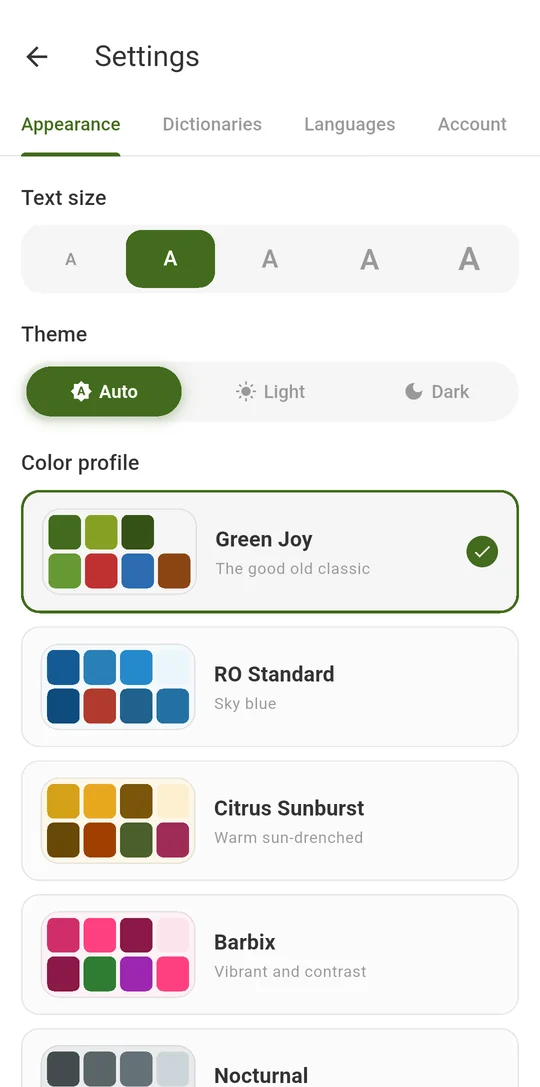
La barre de recherche contient deux boutons pour une utilisation pratique du dictionnaire. Historique de recherche (à gauche) enregistre vos requêtes récentes — cliquez dessus pour revenir rapidement aux recherches précédentes. Paramètres (à droite) ouvrent un panneau de personnalisation où vous pouvez sélectionner les dictionnaires, modifier le thème de couleurs, configurer le mode de clic sur les mots et ajuster d'autres options de l'interface.
Thèmes et profils
Nous avons préparé 12 profils de couleurs : des classiques aux variantes vives et inhabituelles. Choisissez celui qui est le plus agréable pour vos yeux ou qui correspond à votre humeur.
Chaque profil est disponible en deux variantes : thème clair et thème sombre. Vous pouvez basculer entre eux en cliquant sur le logo "RO" en haut à gauche ou dans les paramètres.
Sélection des dictionnaires
Cliquez sur l'icône des paramètres pour ouvrir le panneau où vous pouvez désactiver des langues entières ou des dictionnaires spécifiques si vous ne les utilisez pas.
Historique de recherche
Le système mémorise automatiquement vos requêtes de recherche afin que vous puissiez y revenir rapidement plus tard. Cliquez sur l'icône d'historique à gauche de la barre de recherche pour ouvrir la liste des requêtes récentes.
- Confidentialité : tout l'historique est stocké localement uniquement dans votre navigateur sur l'appareil où vous utilisez Slovary.pro. Il n'est pas transmis au serveur et n'est accessible qu'à vous.
- Dernier terme : le dictionnaire se souvient non seulement du mot et de la langue de recherche, mais aussi exactement de l'article que vous avez ouvert dans les résultats de recherche. Ainsi, lors de l'ouverture depuis l'historique, l'article que vous avez ouvert en dernier s'affichera.
- Vue en arbre : l'historique s'affiche sous forme d'arbre — vous voyez de quel article vient chaque clic sur un mot. Tapez dans la barre de recherche pour filtrer. Plus de détails dans la section Chaînes de clarification.
- Effacement : vous pouvez effacer tout l'historique à tout moment.
Mode de clic
Chaque mot dans un article de dictionnaire est interactif. Vous pouvez cliquer sur n'importe lequel d'entre eux pour accéder instantanément à sa définition. Des clics successifs construisent une chaîne de clarification, ce qui vous permet de retracer votre parcours à tout moment.
Deux modes sont disponibles dans les paramètres :
- Simple clic : la recherche se lance après un clic sur un mot.
- Double-clic (par défaut) : la recherche se lance seulement après deux clics d'affilée. Utile si vous sélectionnez souvent du texte pour le copier ou si vous faites défiler la page par touches — les navigations accidentelles ne se déclenchent pas.
L'application pour téléphone
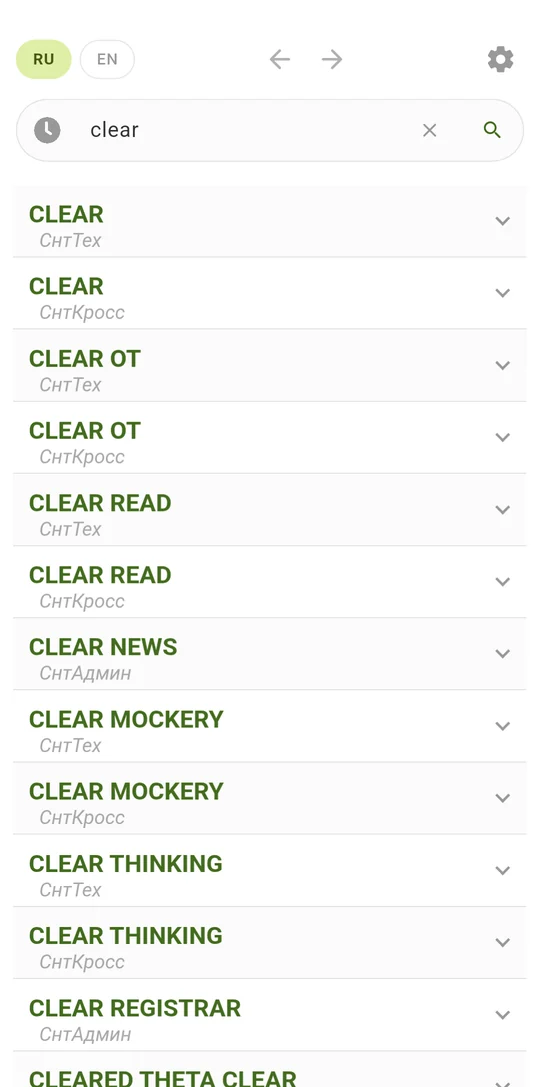
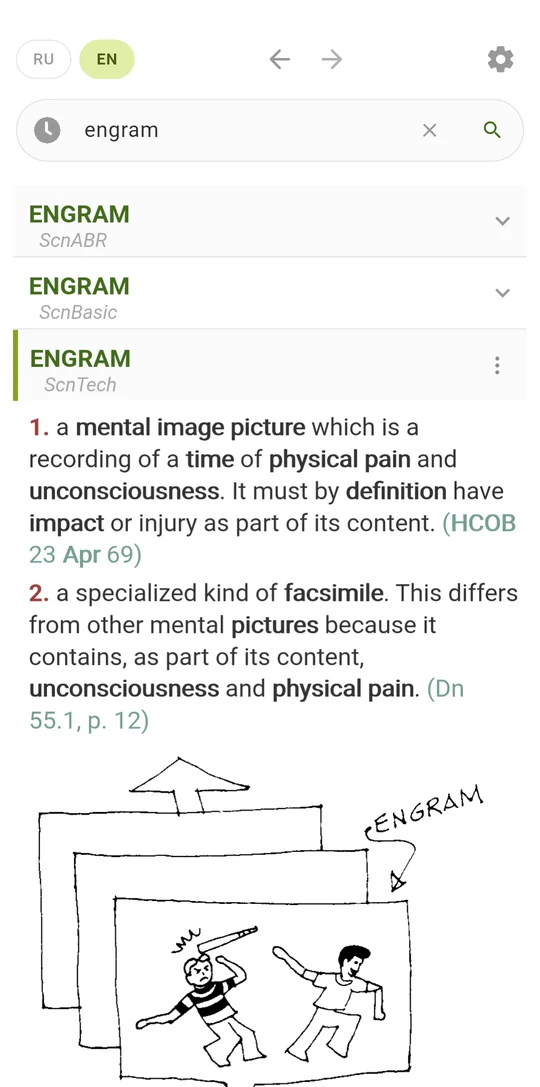
Tous les dictionnaires du site sont aussi dans l'application Android — avec la base de données, donc la recherche fonctionne sans internet : en avion, dans le métro, à la campagne. Un double appui sur un mot d'un article ouvre sa définition comme sur le site, et les chaînes de clarification sont conservées.
Télécharger l'application et voir les détails →
La version pour iPhone est en cours.
Contact
Si vous avez des questions ou des suggestions concernant le dictionnaire, veuillez nous écrire :